


Принтер для «Честного ЗНАКа»: какой нужен, как выбрать и как печатать коды маркировки
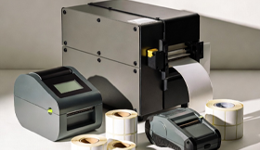
Для печати кодов «Честного ЗНАКа» нужен принтер этикеток, лучше термотрансферный, с разрешением 300 dpi. Но принтер является только частью комплекта: нужны ещё подходящие этикетки и лента, 2D-сканер для проверки кодов и программа, из которой печатаются коды. Ниже мы разберём, какой принтер выбрать, сколько стоит оборудование, как распечатать коды маркировки на принтере этикеток и как правильно его настроить.
Что нужно для печати «Честного ЗНАКа» – оборудование и софт
- Принтер этикеток, желательно термотрансферный, с разрешением от 300 dpi.
- Этикетки и лента (риббон), подобранные под материал и условия хранения товара.
- 2D-сканер для проверки кодов. Линейный сканер Data Matrix не читает.
- Программа печати или учётная система, из которой коды уходят на принтер.
- Файл с кодами из личного кабинета «Честного ЗНАКа».
Подобрать оборудование можно в разделе принтеры для маркировки «Честный ЗНАК» или в категории принтеры этикеток 300 dpi.
Какой принтер нужен для печати «Честного ЗНАКа»
При выборе принтера для маркировки ориентируйтесь на семь параметров:
- разрешение от 300 dpi: это оптимальный вариант для маркировки. 203 dpi допустимо, если код достаточно крупный, а для мелких этикеток лучше 600 dpi;
- термотрансферная печать: изображение переносится на этикетку с ленты (риббона), поэтому код чёткий и не выцветает со временем. Для маркировки чаще всего рекомендуют именно такие принтеры;
- ширина печати: она должна соответствовать размеру ваших этикеток с запасом. Уточняйте не только ширину печати, но и допустимую ширину рулона;
- скорость печати: для ежедневной нагрузки ориентируйтесь на скорость от 100 мм/с и выше;
- ресурс термоголовки: он указан в характеристиках и зависит от модели и нагрузки. У ряда моделей производитель заявляет срок службы головки около 25 км печати или 12 месяцев. Чем больше этикеток вы печатаете, тем важнее ресурс и доступность запасных частей;
- интерфейсы: USB подходит для одного рабочего места, Ethernet или Wi-Fi удобны, когда принтером пользуются несколько сотрудников;
- драйвер и совместимость с ПО: принтер должен работать с программой, из которой вы печатаете: специализированной для маркировки, учётной системой или 1С.
Почему нужен именно принтер этикеток
Код маркировки должен прочитать 2D-сканер на складе и на кассе. Для этого ячейки Data Matrix должны быть ровными, контрастными и одного размера. Принтер этикеток печатает с высокой точностью на самоклеящемся материале и позволяет задать размер этикетки, температуру и скорость печати.
Можно ли печатать на лазерном, струйном или термопринтере
Лазерный принтер подходит для малых партий и редкой печати крупных кодов. Технически он может напечатать код, но неудобно работать со специальной бумагой, сложно точно задать размер и нет автоматической нарезки. Стабильность размеров и контраст хуже, поэтому для постоянной работы он не годится. Струйный принтер подходит не всем материалам и товарам, для маркировки на месте обычно выбирают термотрансфер. Прямая термопечать (без ленты) подходит для крупных этикеток и товаров с быстрой оборачиваемостью. Такие этикетки выцветают на свету и при нагреве: читаемость сохраняется примерно 6–12 месяцев.
Можно ли сделать маркировку на струйном принтере
Обычный офисный струйный принтер для постоянной печати кодов «Честного ЗНАКа» не подходит. Чернила на самоклеящейся бумаге могут размазываться от влаги и трения, размер и контраст кода получаются менее стабильными, а точно настроить размер этикетки сложнее, чем на принтере этикеток. Для редкой печати небольших партий такой вариант возможен, но каждый код нужно проверять сканером.
Если код нужно наносить прямо на упаковку, бутылку или пробку на производственной линии, применяют другое оборудование: промышленные струйные (каплеструйные) и лазерные маркираторы. Они рассчитаны на конвейер и большие объёмы. Для печати этикеток на месте лучше выбрать термотрансферный принтер.
Термопринтер или термотрансферный принтер: что выбрать для «Честного ЗНАКа»
| Параметр | Прямая термопечать | Термотрансфер |
|---|---|---|
| Как печатает | Нагревает термочувствительную бумагу | Переносит краску с ленты (риббона) на этикетку |
| Расходники | Только термоэтикетки | Этикетки и лента |
| Срок сохранности кода | Около 6–12 месяцев, выцветает на свету и от тепла | Годы, устойчив к влаге, трению и свету |
| Материалы этикеток | Термобумага | Бумага, полипропилен, полиэстер |
| Стоимость оборудования | Ниже | Выше |
| Когда выбирать | Одежда, текстиль, товары с быстрой оборачиваемостью | Обувь, парфюмерия, косметика, электроника, товары длительного хранения |
Многие модели умеют работать в обоих режимах: с лентой и без неё. Если сомневаетесь, выбирайте термотрансфер, так вы застрахуетесь от нечитаемых кодов на складе и при возврате.
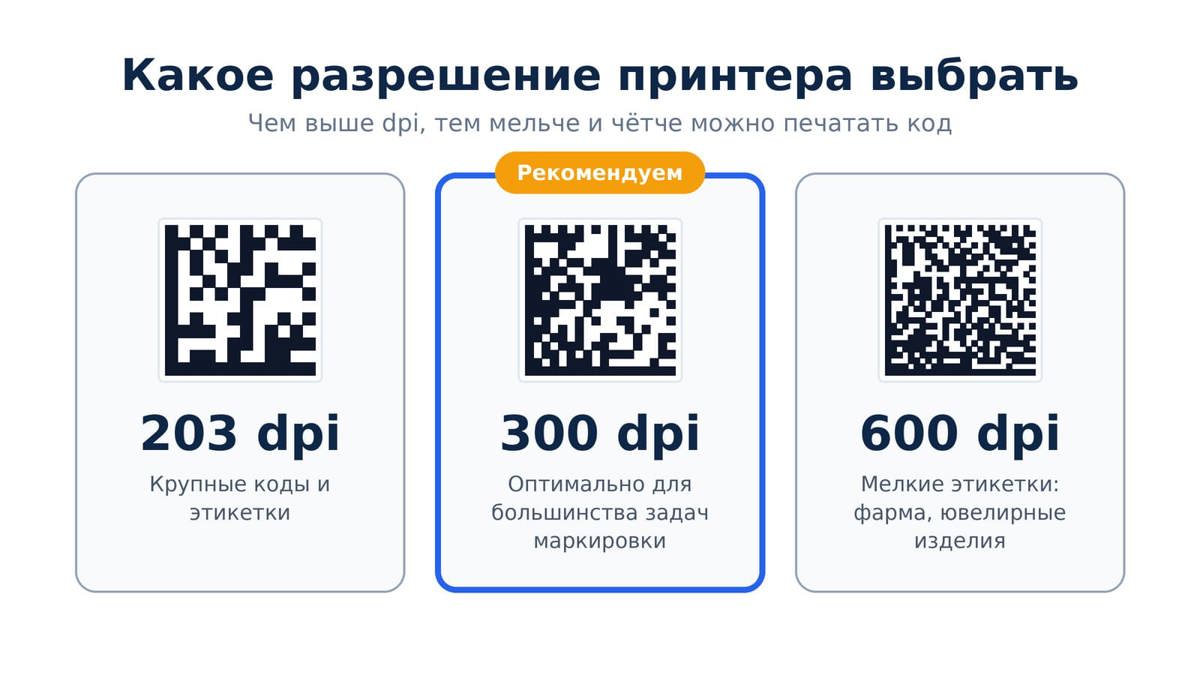
Какое разрешение принтера нужно для Data Matrix
| Разрешение | Когда подходит |
|---|---|
| 203 dpi | Крупные этикетки и коды. Код печатается на пределе читаемости, поэтому нужен запас по размеру и качеству ленты и этикеток |
| 300 dpi | Оптимальный вариант для большинства задач маркировки. Чёткие границы ячеек и стабильное считывание |
| 600 dpi | Очень мелкие этикетки и коды: фармацевтика, ювелирные изделия, флаконы парфюмерии, ампулы |
Если вы сомневаетесь, берите 300 dpi: число ошибок при считывании заметно ниже. Для крупных кодов подойдёт и 203 dpi, но перед покупкой проверьте, что размер вашего кода и качество этикеток позволяют работать с таким разрешением.
Технические требования к коду и этикетке
Ниже указаны требования к коду и этикетке:
- размер элемента (модуля): в профильных материалах называют минимальный размер около 0,255 мм. Для самого распространённого кода 24×24 модуля это примерно 6×6 мм. Это технический минимум, а на практике для надёжного считывания и требований маркетплейсов используют код крупнее;
- свободная зона: вокруг кода должно быть чистое поле без надписей и линий;
- контраст: чёрный код на белом или светлом фоне;
- матовая этикетка: блики от глянца, лака или ламинации мешают чтению;
- масштаб: печатайте код в масштабе 100%. Сжатие или растяжение при экспорте искажает ячейки;
- размер и расположение: жёстких требований к размеру этикетки и месту кода нет, главное, чтобы код читался простыми 2D-сканерами;
- формат кода: в маркировке используется код Data Matrix (GS1 DataMatrix). Тот же принтер может печатать и QR-коды, если они нужны для логистики или внутреннего учёта.
Этикетки и термотрансферная лента: что выбрать
Качество кода зависит не только от принтера, но и от расходных материалов.
Лента (риббон)
- Wax (воск) подходит для бумажных этикеток без повышенных нагрузок.
- Wax/resin (воск и смола) универсальный вариант для полуглянцевой бумаги.
- Resin (смола) нужна для синтетических и глянцевых материалов, она устойчива к трению и влаге.
Подбирайте ленту под конкретный материал этикетки и используйте расходники, рекомендованные производителем принтера. Термотрансферный принтер без ленты работать не будет, поэтому её нужно закладывать в комплект сразу.
Этикетки
- Термоэтикетки для прямой термопечати дешевле, но выцветают.
- Полуглянцевая бумага универсальный вариант для термотрансфера.
- Полипропилен и полиэстер (PET) для товаров с влагой, трением и долгим сроком хранения.
Размер этикетки зависит от товара и требований площадки. Например, для маркетплейсов часто используют этикетки 58×40 мм. Убедитесь, что ширина печати принтера и допустимая ширина рулона подходят под ваш формат. В каталоге есть термоэтикетки, термотрансферные этикетки и риббоны разных размеров, в том числе 58×40 мм. Посмотреть все: расходные материалы для принтеров этикеток.
Какие принтеры подходят для «Честного ЗНАКа»: как выбрать по задаче
| Задача | Класс принтера | На что смотреть |
|---|---|---|
| Небольшая розница, старт маркировки, маркировка остатков (до нескольких сотен этикеток в день) | Настольный начального уровня | USB, разрешение 300 dpi для мелких кодов или 203 dpi для крупных |
| Интернет-магазин, опт, несколько товарных линеек | Настольный среднего класса | 300 dpi, скорость от 100 мм/с, USB и Ethernet |
| Склад, производство, большие смены | Промышленный | Металлический корпус, скорость печати, ресурс термоголовки, работа при большой нагрузке |
| Мелкие этикетки: фарма, ювелирные изделия, флаконы | Принтер 600 dpi | Разрешение 600 dpi, точная калибровка |
| Печать в торговом зале или на разных участках склада | Мобильный принтер | Bluetooth или Wi-Fi, аккумулятор, защита корпуса |
Подробнее о выборе промышленных моделей читайте в статье как выбрать промышленный принтер этикеток, о мобильных решениях в обзоре мобильных принтеров, а общие рекомендации собраны в статье что учесть при покупке принтера для этикеток.
Популярные модели для маркировки
Характеристики и цены даны по карточкам нашего каталога на 30.09.2026 (с НДС 22%). Актуальную цену и наличие смотрите в карточке товара.
| Модель | Класс | Разрешение | Ширина печати | Скорость | Интерфейсы |
|---|---|---|---|---|---|
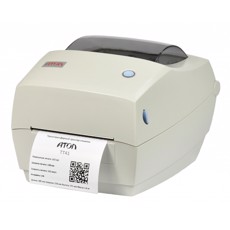
| АТОЛ TT41 | Настольный | 203 dpi | 108 мм | 102 мм/с | USB |
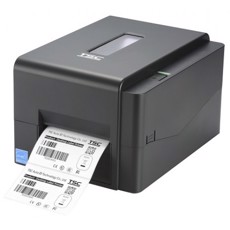
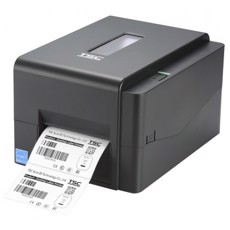
| TSC TE200 | Настольный | 203 dpi | 108 мм | 152 мм/с | USB (есть версии с Ethernet, RS-232 и Bluetooth) |
| TSC TE210 | Настольный | 203 dpi | 108 мм | 152 мм/с | USB Host, Ethernet, RS-232 (есть версии с Bluetooth и Wi-Fi) |
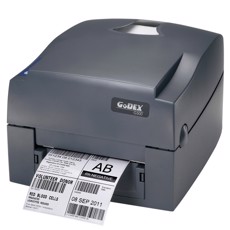
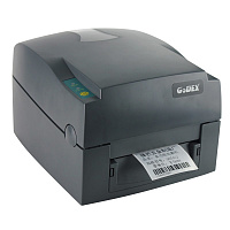
| Godex G500 | Настольный | 203 dpi | 108 мм | 127 мм/с | USB (есть версии с RS-232 и Ethernet) |
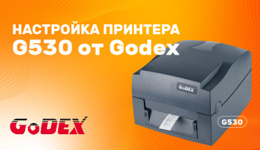
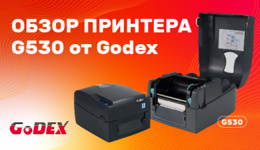
| Godex G530 | Настольный | 300 dpi | 106 мм | 102 мм/с | USB (есть версии с RS-232 и Ethernet) |
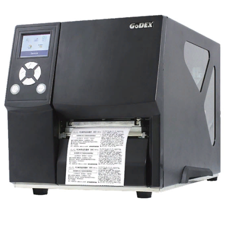
| Godex ZX420i Plus | Промышленный | 203 dpi | 108 мм | 152 мм/с | USB, RS-232, Ethernet, USB Host |
Расшифровка для каждой модели принтера:
- АТОЛ TT41 – первый термотрансферный принтер в линейке АТОЛ. Печатает на термоэтикетках, а с лентой на бумаге, полуглянце и полимерных материалах. Подходит для небольших объёмов и крупных кодов.
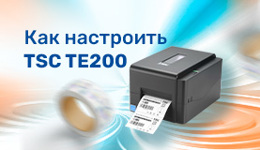
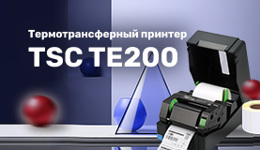
- TSC TE200 – популярный настольный принтер начального уровня. В каталоге отмечен для работы с Wildberries и Ozon и для маркировки товара, в базовой версии подключается по USB. Подробнее в обзоре TSC TE200. Инструкция по настройке приведена ниже.
- TSC TE210 – обновлённая версия TE200 с большим объёмом памяти (64 МБ RAM и 128 МБ Flash) и расширенными интерфейсами. Поддерживает печать кода Data Matrix. Подробнее в обзоре TSC TE210.
- Godex G500 – настольный принтер с USB, RS-232 и Ethernet (в зависимости от версии). Для Ozon есть готовый комплект: принтер, этикетки 75×120 мм и лента.
- Godex G530 – единственная модель в таблице с разрешением 300 dpi: подходит для мелких и плотных кодов Data Matrix.
- Godex ZX420i Plus – промышленный принтер с цветным дисплеем и разнообразными интерфейсами, рассчитан на большую нагрузку на складе и производстве.
Обратите внимание на разрешение: пять из шести моделей выпускаются с разрешением 203 dpi. Для крупных кодов этого достаточно, но 203 dpi не позволяет наносить миниатюрные коды. Если вы маркируете мелкие этикетки, выбирайте модель на 300 dpi. Для мелких этикеток смотрите подборку принтеров этикеток 600 dpi.
Интерфейсы и подключение принтера
- USB самый простой вариант для одного рабочего места.
- Ethernet (LAN) нужен, когда принтером пользуются несколько компьютеров или он стоит в цехе и на складе.
- Wi-Fi и Bluetooth удобны для мобильной печати и работы с терминалами сбора данных.
- RS-232 (COM-порт) нужен при интеграции с промышленным оборудованием и старыми системами.
Что нужно кроме принтера для работы с «Честным ЗНАКом»
Принтер печатает код, но проверять, хранить и учитывать маркированный товар нужно другим оборудованием.
2D-сканер
Он считывает напечатанные коды на складе, при приёмке и на кассе. Сканер обязательно должен быть двумерным: обычные линейные лазерные сканеры код Data Matrix не распознают. Выбирайте модель, которая быстро читает мелкие, повреждённые и глянцевые коды. Подобрать сканер можно в разделе 2D-сканеры штрихкода.
Терминал сбора данных (ТСД)
Это мобильное устройство со встроенным сканером и экраном. Он нужен для приёмки товара, инвентаризации, сборки и отгрузки заказов без привязки к компьютеру. Для небольшой розницы ТСД необязателен, а для склада с большим числом перемещений практически необходим. Посмотреть все модели терминалов сбора данных. О печати ценников с терминала читайте в статье использование ТСД для печати ценников.
Можно ли обойтись смартфоном
Для малых объёмов можно использовать смартфон с мобильным приложением, например «Честный ЗНАК.Бизнес». Но камера телефона читает коды медленнее, чем специальный сканер, а при потоке товаров разница становится заметной. Как пользоваться приложением, рассказываем в статье мобильное приложение «Честный ЗНАК»: где скачать и как пользоваться.
Программа печати
Для печати нужна программа, которая принимает файл с кодами, подставляет их в шаблон этикетки и отправляет на принтер. Это может быть учётная система (например, 1С) или специализированное ПО для маркировки.
Комплект для старта
- небольшая розница или маркировка остатков: принтер начального уровня, проводной 2D-сканер, рулон этикеток и лента;
- интернет-магазин или опт: принтер среднего класса, беспроводной сканер, ТСД начального уровня, запас расходников;
- производство: промышленный принтер, несколько сканеров для разных постов, ТСД для склада и программа для интеграции с учётной системой.
Сколько стоит принтер для маркировки «Честный ЗНАК»
Стоимость зависит от класса принтера, разрешения, скорости и интерфейсов. По ценам нашего каталога на 30.09.2026 (с НДС 22%):
| Класс | Для кого | Примеры и цены |
|---|---|---|
| Настольный начального уровня | Малый бизнес, небольшие объёмы, маркировка остатков | TSC TE200 – от 13 495 ₽, АТОЛ TT41 – от 16 337 ₽, Godex G500 – от 20 341 ₽, TSC TE210 – от 21 501 ₽ |
| Настольный с расширенными интерфейсами | Несколько рабочих мест, работа по сети или без проводов | Godex G500 с Ethernet и RS-232 – 24 140 ₽, TSC TE210 с Bluetooth – 35 850 ₽, с Wi-Fi – 41 493 ₽ |
| Промышленный | Производство, склады, большие смены | Godex ZX420i Plus – от 61 559 ₽ |
Слишком дешёвые модели обычно экономят на качестве печати, ресурсе головки и драйверах. Смотрите не только на цену покупки, но и на стоимость владения.
Из чего складывается стоимость владения
- цена принтера и дополнительных модулей (резак, отделитель этикеток, смотчик);
- расходники: этикетки и лента. Экономия на них ухудшает читаемость кодов;
- ресурс термоголовки: чем он ниже, тем чаще её нужно менять. Смотрите ресурс в характеристиках и цену запасной головки: например, для TSC TE200 в каталоге есть печатающая головка за 8 804 ₽;
- обслуживание и ремонт, а также доступность сервиса;
- программное обеспечение, если для печати используется платная программа.
Чтобы оценить бюджет, прикиньте, сколько этикеток вы будете печатать в месяц, умножьте на стоимость этикетки и части ленты и добавьте амортизацию принтера. Так вы сравните модели по реальной стоимости, а не по цене на витрине.
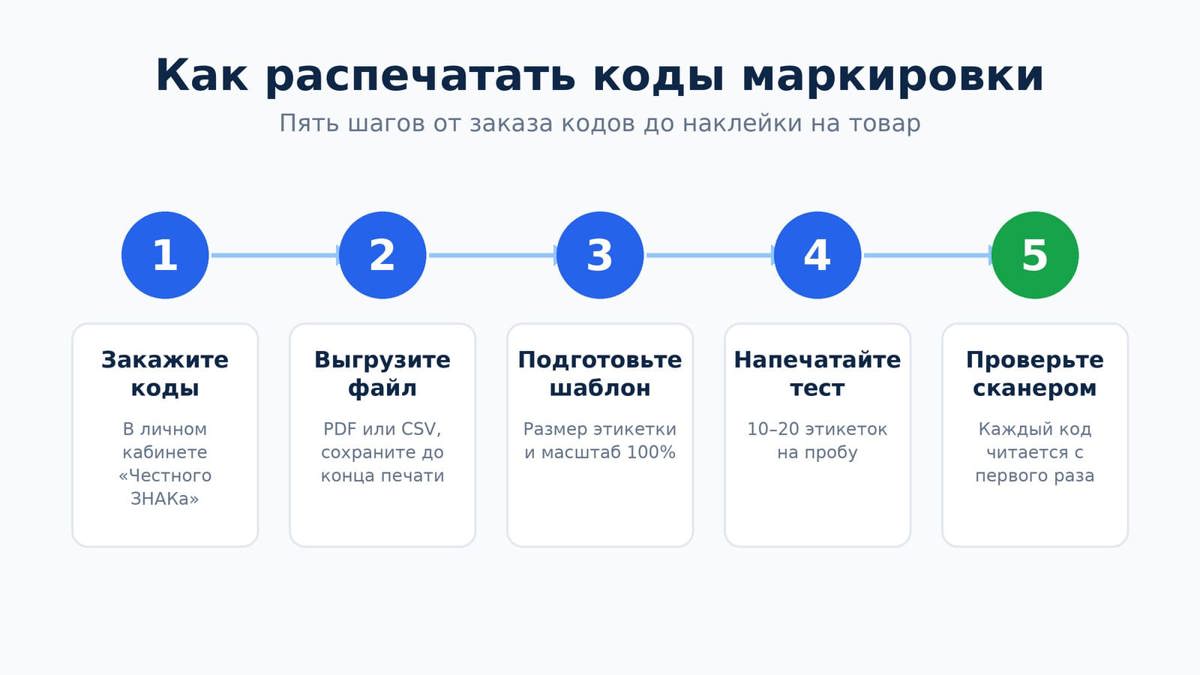
Как распечатать «Честный ЗНАК» на принтере этикеток: пошаговая инструкция
Выполните следующие шаги:
- Зарегистрируйтесь в системе «Честный ЗНАК» и получите доступ к личному кабинету.
- Закажите коды маркировки. Заказ делается в личном кабинете (в том числе через станцию управления заказами). Укажите товар и нужное количество кодов.
- Дождитесь статуса «Доступен» и выгрузите файл с кодами маркировки (КМ). Обычно это PDF (готовые этикетки) или CSV/TXT (данные для программы печати).
- Сохраните файл. Не удаляйте его до окончания печати: повторно получить тот же набор может быть невозможно.
- Выберите способ печати (описан ниже) и подготовьте шаблон этикетки нужного размера.
- Напечатайте тестовую партию из 10–20 этикеток и проверьте, что все коды считываются.
- Запустите основную печать и наклейте этикетки на товар или упаковку.
Три способа печати
- Печать из PDF: самый простой способ. Файл открывается и отправляется на принтер этикеток. Размер этикетки в драйвере должен совпадать с размером в файле. Подходит для небольших партий, но возможности настройки макета ограничены.
- Печать из специальной программы: вы загружаете CSV или TXT с кодами в программу для маркировки, настраиваете макет (код, название, дата, штрихкод) и печатаете партию. Удобно для регулярной печати.
- Печать из учётной системы: коды подтягиваются автоматически и печатаются при поступлении или выпуске товара. Так можно печатать, например, из 1С:УНФ или 1С:Розницы: принтер подключается через раздел подключаемого оборудования или как обычный принтер Windows. Возможность печати именно кодов маркировки зависит от версии и настроек конфигурации, поэтому проверьте её в документации 1С. Подробная инструкция от наших специалистов о подключении принтера этикеток к 1С и настройке печати.
Принтер для маркировки Ozon и Wildberries
Если вы отправляете товар на Wildberries, Ozon или другие площадки, кроме кода «Честного ЗНАКа» на упаковке часто требуется линейный штрихкод (EAN-13 или Code 128). Проверьте требования площадки к размеру этикетки и порядку размещения кодов, а на самой этикетке следите, чтобы коды не перекрывали друг друга. На товаре должна остаться одна актуальная читаемая маркировка. Для работы с Ozon в каталоге есть готовый комплект на базе Godex G500: принтер, этикетки 75×120 мм и лента. Для таких задач подойдёт настольный принтер, например TSC TE200 или Godex G500.
Маркировка остатков и перемаркировка
Принтер этикеток нужен не только производителям. Розничные сети и склады используют его для маркировки остатков и перемаркировки товаров. Для таких задач хватает настольного принтера начального или среднего класса.
Печать из приложения «Маркировка.Просто»
«Маркировка.Просто» – это приложение сообщества маркировки, которое рассчитано в первую очередь на небольшие компании. В нём можно заказать коды маркировки, напечатать этикетки и ввести товар в оборот. Обратите внимание: в приложении отображаются только те заказы и коды, которые сформированы в нём самом, поэтому заказы из личного кабинета «Честного ЗНАКа» там не появятся.
Для печати из такого приложения подходят те же принтеры этикеток, что и для других программ: важны разрешение, термотрансферная печать и корректно установленный драйвер.
Как настроить принтер для печати кодов маркировки
Выполните следующие шаги:
- Подключите принтер и установите драйвер. Драйвер нужен производителя вашей модели. Подключение обычно по USB, но бывает и по сети.
- Заправьте этикетки и ленту. Лента должна соответствовать материалу этикетки и устанавливаться красящей стороной к этикетке. Схему заправки смотрите в инструкции.
- Задайте размер этикетки в настройках принтера или драйвера: ширину и высоту в миллиметрах.
- Выполните калибровку. Принтер должен определить начало этикетки по зазору или чёрной метке. Калибровку нужно повторять после смены рулона.
- Подберите температуру и скорость печати. Слишком высокая температура «заливает» мелкие ячейки, слишком низкая даёт бледный код. Мелкие коды лучше печатать на средней скорости.
- Проверьте масштаб. В программе печати выбирайте 100%: параметры вроде «Подогнать под размер страницы» искажают код.
- Напечатайте тестовую этикетку и проверьте код сканером.
- Запишите рабочие настройки. Так вы быстро восстановите их после обновления драйвера или замены оборудования.
Инструкции для конкретных моделей:
Общие шаги описаны в статье настройка принтера для печати этикеток.
Как обслуживать принтер
Следуйте этим советам:
- периодически очищайте термоголовку и валик по инструкции производителя;
- калибруйте принтер после смены рулона этикеток;
- используйте оригинальные или рекомендованные расходники;
- следите за износом головки: бледные полосы и пропуски в печати говорят о том, что пора менять или чистить.
Как проверить качество печати
Следуйте этим советам:
- отсканируйте код 2D-сканером штрихкода или терминалом сбора данных: код должен считываться с первого раза;
- проверьте код в мобильном приложении «Честный ЗНАК»;
- сравните первые и последние этикетки партии: качество печати не должно «плыть»;
- для больших объёмов используйте верификатор, устройство, которое оценивает качество кода, а не только факт считывания;
Визуально чёткий код не всегда считывается корректно, поэтому проверять его лучше сканером, а не на глаз.
Частые ошибки при печати кодов «Честного ЗНАКа» и как их исправить
| Проблема | Вероятная причина | Какие действия предпринять |
|---|---|---|
| Сканер не читает код | Слишком мелкий код, низкое разрешение, линейный сканер вместо 2D | Увеличьте размер кода, перейдите на 300 или 600 dpi, используйте 2D-сканер |
| Код бледный или размазанный | Неподходящая или изношенная лента, неверная температура | Замените ленту на подходящую под материал, скорректируйте температуру |
| Код блестит и не читается | Глянцевая или ламинированная этикетка | Выберите матовый материал |
| Код сжат или растянут | Масштаб при экспорте или печати не 100% | Печатайте в масштабе 100%, не подгоняйте под размер страницы |
| Код смещён на этикетке | Размер в шаблоне не совпадает с физическим, нет калибровки | Проверьте размер этикетки в шаблоне и выполните калибровку |
| Код выцвел через несколько месяцев | Прямая термопечать | Перейдите на термотрансфер |
| Термотрансферный принтер не печатает | Не установлена лента | Установите риббон правильной стороной |
| Принтер печатает, но программа его не видит | Несовместимость с учётной системой, нет драйвера | Проверьте драйвер и совместимость с вашей программой до покупки |
| Принтер зажёвывает этикетки | Неправильная заправка, загрязнение, неподходящий материал | Смотрите статью с рекомендациями наших специалистов термопринтер зажёвывает этикетки |
Программа не видит принтер: что проверить
- Убедитесь, что принтер включён, подключён кабелем и отображается в списке «Устройства и принтеры» Windows.
- Установите драйвер производителя вашей модели: универсальный драйвер Windows подходит не всегда.
- Проверьте, что имя принтера в программе совпадает с именем в Windows и выбран правильный порт (USB, сеть, COM).
- Закройте программу и запустите её заново. При необходимости перезагрузите компьютер и принтер.
- Напечатайте тестовую страницу из Windows. Если она не печатается, проблема в драйвере или подключении, а не в программе.
- Если печатаете из 1С, проверьте настройку подключаемого оборудования и драйвер для вашей модели.
Чек-лист перед покупкой принтера для «Честного ЗНАКа»
- Определите объём печати в день и размер этикеток и кода.
- Выберите тип печати: для маркировки лучше термотрансфер.
- Выберите разрешение: 300 dpi для большинства задач, 600 dpi для мелких кодов.
- Проверьте ширину печати и допустимую ширину рулона.
- Убедитесь, что есть драйвер для вашей программы или учётной системы.
- Заложите в бюджет ленту, этикетки, запас расходников и 2D-сканер.
- Не берите принтер «на вырост» с избыточными функциями, но и не экономьте на ресурсе, если печатаете много.
- Уточните гарантию и доступность сервиса.
Где купить принтер для «Честного ЗНАКа»
В интернет-магазине Scanberry можно купить принтер для маркировки «Честный ЗНАК» с доставкой по Москве и всей России. Специалисты подберут принтер, ленту, этикетки и сканер под вашу товарную группу и объём выпуска, помогут с подключением и настройкой. Все модели в каталоге: принтеры этикеток.
Вывод
Для печати кодов «Честного ЗНАКа» выбирайте термотрансферный принтер этикеток с разрешением 300 dpi: он даёт чёткий код, который не выцветает и уверенно читается сканером. Модели на 203 dpi подходят только для крупных кодов, а для очень мелких этикеток нужен принтер на 600 dpi. Мощность принтера подбирайте по объёму печати: для небольшой розницы хватит настольной модели, для склада и производства нужен промышленный принтер. Не забудьте про остальной комплект: ленту и матовые этикетки, подходящие под материал, 2D-сканер, который читает Data Matrix, и программу или учётную систему для печати. Перед основной партией всегда печатайте тестовые этикетки и проверяйте каждый код сканером, а при выборе учитывайте не только цену принтера, но и стоимость владения: расходники, ресурс головки и доступность сервиса.
Ответы на частые вопросы о принтерах для «Честного ЗНАКа»
Какой принтер нужен для «Честного ЗНАКа»?
Принтер этикеток, лучше термотрансферный, с разрешением от 300 dpi, с подходящей лентой и материалом этикеток.
Можно ли распечатать «Честный ЗНАК» на обычном принтере?
Лазерный принтер подходит только для малых партий и крупных кодов. Для постоянной работы и мелких кодов нужен принтер этикеток.
Достаточно ли 203 dpi для кодов маркировки?
Для крупных кодов достаточно, но код печатается на пределе читаемости. Для большинства задач лучше 300 dpi, а для мелких этикеток 600 dpi.
Термопринтер или термотрансферный: что лучше для маркировки?
Термотрансферный: код устойчив к влаге, свету и трению и сохраняется годами. Прямая термопечать дешевле, но этикетки выцветают примерно за 6–12 месяцев.
Какая лента нужна для печати кодов маркировки?
Для бумаги обычно подходит wax или wax/resin, для синтетики и глянцевых материалов нужна resin. Подбирайте ленту под материал этикетки.
Как распечатать коды маркировки из личного кабинета?
Закажите коды, дождитесь статуса «Доступен», выгрузите файл (PDF или CSV) и отправьте его на принтер этикеток напрямую или через программу печати. Перед основной партией сделайте пробную печать.
Как настроить принтер для печати «Честного ЗНАКа»?
Установите драйвер, заправьте этикетки и ленту, задайте размер этикетки, выполните калибровку, подберите температуру и скорость и напечатайте тестовую этикетку в масштабе 100%.
Сколько стоит принтер для маркировки «Честный ЗНАК»?
Настольные модели в нашем каталоге начинаются примерно от 13–22 тысяч рублей, промышленные от 60 тысяч рублей. Актуальные цены смотрите в карточках товаров.
Нужен ли отдельный сканер или хватит смартфона?
Для малых объёмов можно использовать смартфон с приложением, но камера читает коды медленнее. При потоке товаров лучше 2D-сканер, обычный линейный сканер Data Matrix не прочитает.
Можно ли использовать принтер одного бренда, а сканер другого?
Да, принтер и сканер работают независимо друг от друга. Главное, чтобы принтер поддерживался вашей программой печати, а сканер был двумерным.
Как часто нужно менять термоголовку?
Зависит от модели и нагрузки. Ресурс указывается в километрах и месяцах: у ряда моделей производитель заявляет около 25 км печати или 12 месяцев. Регулярная очистка продлевает срок службы головки.
Что делать, если принтер печатает, но сканер не читает код?
Проверьте разрешение и размер кода, качество ленты и этикеток, матовость материала и масштаб печати. Затем проверьте код на другом сканере: возможно, проблема в самом сканере.
Можно ли на принтере для маркировки печатать QR-коды?
Да. Принтеры этикеток печатают QR-коды и обычные штрихкоды, но в маркировке «Честного ЗНАКа» используется код Data Matrix.
Подойдёт ли любой принтер этикеток для «Честного ЗНАКа»?
Не любой. Принтер должен давать достаточное разрешение (лучше от 300 dpi), подходить по ширине печати и работать с вашей программой печати.
Можно ли сделать маркировку на струйном принтере?
Для постоянной печати не рекомендуется: чернила могут размазываться, а размер и контраст кода нестабильны. Лучше использовать термотрансферный принтер этикеток, а для нанесения на упаковку на производстве применяют промышленные струйные и лазерные маркираторы.
Какой принтер нужен для маркировки Ozon и Wildberries?
Настольный термотрансферный принтер этикеток, подходящий по ширине печати к вашим этикеткам, например 58×40 или 75×120 мм. Если нужен код мелкого размера, выбирайте модель с разрешением 300 dpi. Проверьте актуальные требования площадки.
Что делать, если «Маркировка.Просто» не видит принтер?
Проверьте, что принтер включён и отображается в Windows, установите драйвер производителя, убедитесь, что выбран нужный принтер и порт, и напечатайте тестовую страницу из Windows. Если она не печатается, дело в драйвере или подключении.
Можно ли печатать маркировку из 1С:УНФ?
Да, печатать этикетки можно из 1С:УНФ, если принтер подключён через подключаемое оборудование или как принтер Windows. Возможность печати кодов маркировки зависит от версии и настроек конфигурации, поэтому уточните её в документации 1С.
Источники информации
- Официальный сайт «Честный ЗНАК».
- Официальная база знаний сообщества маркировки «Честный знак».
- Система маркировки и прослеживаемости товаров (Россия), Википедия.
- Приложение «Маркировка.Просто», официальная база знаний сообщества маркировки.