


Настройка принтера этикеток для 1С: как выбрать и подключить
Статья обновлена: 01.10.2026
Принтер этикеток для 1С (он же принтер штрихкодов или термопринтер для 1С) нужен для печати ценников, штрихкодов, складских этикеток и кодов маркировки DataMatrix («Честный ЗНАК», маркетплейсы). Такие принтеры работают с 1С:Предприятие 8.3 и типовыми конфигурациями: 1С:Розница, УТ, УНФ, ERP. Чтобы печать работала без доработок, проверьте три вещи: поддерживает ли принтер 1С, подходит ли он вашей конфигурации и хватает ли ему разрешения для ваших этикеток.
Подобрать оборудование можно в каталоге: принтеры этикеток для 1С. Если нужен более широкий выбор, откройте раздел все принтеры этикеток.
Как 1С работает с принтерами этикеток
1С подключает оборудование через «Библиотеку подключаемого оборудования» (БПО). Конфигурация выгружает в драйвер пакет данных об этикетках, а драйвер превращает его в команды на языке принтера (ZPL, TSPL, EPL и других) и отправляет на печать.
Сертифицированные драйверы включаются в БПО. Начиная с версии БПО 3.2.4.12 драйверы подключаемого оборудования публикуются на сайте 1С (письмо № 32256 от 11.10.2024, каталог драйверов (требуется авторизация)). Если нужного драйвера нет в списке оборудования, проверьте версию БПО и наличие драйвера на сайте 1С.
Сертифицированные и поддерживаемые модели
В списке 1С «Сертифицированные и поддерживаемые модели принтеров этикеток» есть два типа устройств:
- сертифицированные прошли проверку и получили логотип «Совместимо! Система программ 1С:Предприятие». Драйвер входит в БПО или доступен на сайте 1С.
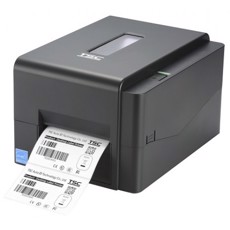
- поддерживаемые работают через драйверы сторонних разработчиков. Например, TSC TE200 и TE300 подключаются к 1С через драйвер компании «Скан Сити». Такие драйверы могут быть платными, это нужно учесть в бюджете.
Работоспособность с поддерживаемыми моделями гарантирует производитель драйвера, и обращения по ним принимает его техподдержка.
Можно ли печатать без БПО
Да. Многие модели Zebra работают через стандартный Windows/ZPL-драйвер без дополнительной лицензии. Тогда параметры этикетки задаются в свойствах принтера Windows, а не в 1С. Гарантии совместимости от 1С в этом случае нет, поэтому перед покупкой лучше проверить конкретную модель. Имя принтера в Windows и в настройках 1С должно совпадать.
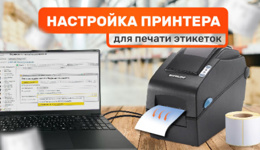
Пошаговая инструкция по подготовке принтера к работе: настройка принтера для печати этикеток.
Как подключить принтер этикеток к 1С: пошаговая инструкция
Порядок зависит от того, есть ли ваша модель в «Библиотеке подключаемого оборудования» (БПО).
Сначала выполните настройку принтера для 1С
Перед тем как добавлять принтер в 1С, убедитесь, что он правильно работает сам по себе:
- Установите драйвер производителя и проверьте, что принтер отображается в списке «Устройства и принтеры» Windows.
- Задайте в «Настройке печати» ширину и высоту этикетки в миллиметрах, метод печати (термопечать или термотрансфер) и тип датчика.
- Выполните калибровку принтера под ваш материал.
- Напечатайте пробную страницу из «Свойств принтера».
Если пробная страница печатается ровно, переходите к настройке в 1С. Подробная инструкция по драйверам и калибровке есть в статье про настройку принтера для печати этикеток выше.
Если принтер есть в БПО
- Подключите принтер к компьютеру и включите его. Установите драйвер производителя, если Windows не определила устройство автоматически.
- В 1С откройте раздел настройки подключаемого оборудования (обычно «Администрирование» или «НСИ и администрирование» → «Подключаемое оборудование»).
- В списке оборудования выберите «Принтеры этикеток» и нажмите «Создать».
- Выберите драйвер для вашей модели (если его нет в списке, загрузите с сайта 1С) и укажите параметры подключения (порт или имя принтера).
- В свойствах принтера задайте тип и размер этикеток и выполните калибровку.
- Нажмите «Тест устройства» и убедитесь, что этикетка печатается по центру и штрихкод не обрезается.
Если принтера нет в БПО (настройка без БПО)
- Установите в Windows драйвер, который поставляется с принтером.
- В торговой конфигурации откройте «Печать этикеток и ценников» (в Рознице и УНФ это вкладка «Продажи»).
- Создайте шаблон типа «Этикетка (ценник) для товара».
- В редакторе макета самостоятельно задайте размер этикетки и параметры страницы, а в поле «Принтер» укажите имя принтера из Windows.
- Сделайте пробную печать и при необходимости откорректируйте поля.
Чтобы этикетка печаталась ровно, синхронизируйте размеры в трёх местах: в настройках самого принтера, в свойствах принтера Windows и в шаблоне 1С.
В каких программах 1С есть печать этикеток
Штатная печать этикеток и ценников есть в торговых решениях: 1С:Розница, УТ, УНФ, ERP и Комплексная автоматизация. В 1С:Бухгалтерии такой обработки нет. В торговых конфигурациях раздел обычно называется «Печать этикеток и ценников».
Если вы также настраиваете сканирование, пригодится инструкция как подключить сканер штрихкодов к 1С.
Как напечатать этикетки и ценники из 1С
В 1С:Розница, УТ и УНФ печать запускается из обработки «Печать этикеток и ценников», выполните следующие шаги:
- Откройте «Печать этикеток и ценников» (в Рознице и УНФ это вкладка «Продажи», в УТ раздел «Закупки» → «Сервис»).
- Добавьте товары, для которых нужны этикетки, или заполните список по документу поступления или переоценки.
- Выберите шаблон этикетки и принтер.
- Проверьте штрихкод: для товаров обычно используют EAN-13 или Code 128, для маркировки DataMatrix.
- Отправьте задание на печать.
Требования к принтеру для маркировки
Если вы печатаете коды «Честного ЗНАКа», совместимости с 1С недостаточно. Главные параметры:
- разрешение: 300 dpi считается стандартом для маркировки. 600 dpi нужно для самых маленьких этикеток, например в ювелирной и фармацевтической отраслях, а также при модуле кода меньше 0,3 мм. На 203 dpi мелкий код может «слипнуться» и не считаться;
- тип печати: для кодов лучше термотрансфер с качественной лентой (риббоном). Прямая термопечать хуже переносит время, свет и трение;
- материал: для товаров с долгим сроком хранения выбирайте синтетические (PET) или ламинированные этикетки. Подходящие материалы есть в разделе расходные материалы для принтеров этикеток;
- проверка читаемости: после настройки проверьте код реальным 2D-сканером для маркировки «Честный ЗНАК» или приложением.
Интерфейсы подключения: USB, RS-232, Ethernet, Bluetooth
Интерфейс определяет, как принтер связан с компьютером и с другими системами. Для 1С важно, чтобы порт поддерживался вашим рабочим местом и драйвером.
- USB самый распространённый вариант для рабочего места кассира и склада. Подходит для большинства настольных принтеров, обычно определяется Windows автоматически. Хороший выбор для систем маркировки и 1С на одном ПК;
- RS-232 (COM-порт) нужен, когда принтер интегрируют в промышленные системы, работают со старыми рабочими станциями или отдельными контроллерами. В 1С и в принтере должны совпадать параметры порта: скорость обмена, чётность и стоп-биты. Скорость обмена ниже, чем у USB;
- Ethernet (LAN) подходит, когда одним принтером пользуются несколько рабочих мест или принтер стоит в цехе, на складе или на линии;
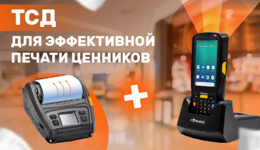
- Bluetooth и Wi-Fi нужны мобильным принтерам и работе с терминалами сбора данных, например при печати ценников с ТСД.
Перед покупкой проверьте, какие интерфейсы есть в конкретной модели. Многие принтеры имеют USB, а RS-232 и Ethernet бывают только в отдельных модификациях.
Как выбрать принтер для 1С под конкретную задачу
| Задача | На что смотреть | Подходящие модели |
|---|---|---|
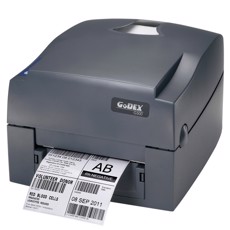
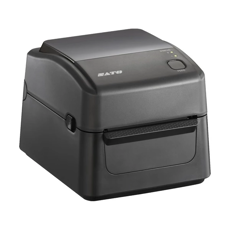
| Ценники и штрихкоды в магазине | Компактность, ширина печати, драйвер для Розницы | принтер Godex G500, принтер SATO WS4 |
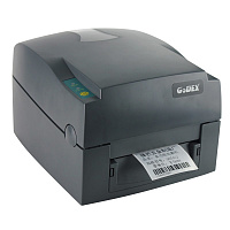
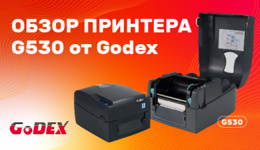
| Маркировка DataMatrix, средние объёмы | 300 dpi, термотрансфер | принтер Godex G530, принтер TSC TE200 |
| Склад и логистика, большие смены | Промышленный корпус, скорость, ресурс головки | промышленные принтеры для логистики |
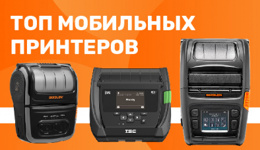
| Мобильная печать | Bluetooth, ремень, аккумулятор | портативные ручные принтеры, печать ценников с ТСД |
Термопринтер или термотрансферный принтер
Термопринтер печатает без ленты на специальной термобумаге, он дешевле в эксплуатации и подходит для ценников и краткосрочных этикеток. Термотрансферный принтер переносит краску с красящей ленты (риббона) на материал, поэтому этикетки лучше сохраняются и подходят для маркировки и долгого хранения. Многие модели умеют работать в обоих режимах.
Принтер этикеток и принтер чеков: в чём разница
Запросы про чековые принтеры часто путают с принтерами этикеток, но это разные устройства:
- принтер этикеток печатает на самоклеящихся этикетках: ценники, штрихкоды, маркировка. В 1С подключается как «Принтер этикеток»;
- принтер чеков печатает на рулонной ленте: товарные чеки, заказы, бегунки. В 1С подключается как «Принтер чеков».
Чековый принтер не заменяет кассу. Для расчётов с покупателями по 54-ФЗ нужна контрольно-кассовая техника, подробности смотрите в разделе кассовое оборудование.
Доступность брендов и замена снятых моделей
Часть моделей известных производителей снята с производства или поставляется с ограничениями, о ситуации мы писали в статье «Санкции пришли, и осадочек остался». При выборе смотрите не только на бренд, но и на наличие драйвера, гарантию и доступность расходных материалов. Актуальное наличие уточняйте у менеджера.
Частые проблемы при подключении принтера этикеток к 1С
- Если 1С не видит принтер, решение – проверьте, что имя в Windows и в настройках 1С одинаковое и что в БПО есть нужный драйвер.
- Если код не считывается, решение – обычно виноваты слишком маленький код, низкое разрешение или неподходящая лента.
- Если происходит смещение этикетки, решение – выполните калибровку принтера под материал.
- Если принтер зажевывает этикетки, то рекомендуем изучить материал подготовленный специалистами scanberry, в котором описаны причины и решения почему термопринтер зажевывает этикетки.
- Если драйвер платный, рекомендуем уточнить лицензии у производителя драйвера до покупки принтера.
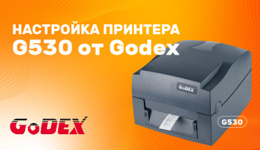
Инструкции для конкретных моделей от наших специалистов: настройка и калибровка TSC TE200, настройка и калибровка Godex G530.
Где купить принтер этикеток для 1С
В интернет-магазине Scanberry можно купить принтер этикеток для 1С с доставкой по Москве и всей России. Наши специалисты подберут модель под вашу конфигурацию 1С, объёмы печати и тип этикеток, а также помогут с подключением. Расходные материалы для печати: этикетки и красящие ленты (риббоны).
Ответы на частые вопросы о принтерах этикеток для 1С
Нужен ли сертификат «Совместимо с 1С»?
Не обязателен. Сертификат гарантирует печать без доработок, но принтеры без него тоже можно использовать через драйверы сторонних разработчиков или стандартный драйвер Windows. Главное, чтобы модель была совместима с вашей конфигурацией 1С.
Можно ли печатать этикетки из 1С:Бухгалтерии?
Штатной обработки для печати этикеток там нет, поэтому обычно используют торговую конфигурацию или внешнюю обработку. Уточните вопрос у поддержки 1С.
Какой принтер нужен для «Честного ЗНАКа»?
Термотрансферный, от 300 dpi, с качественной лентой и подходящим материалом этикеток.
Где проверить, подходит ли мой принтер?
В списке сертифицированных и поддерживаемых моделей на сайте 1С. Если сомневаетесь, напишите нам, и мы поможем подобрать оборудование.
Как подключить принтер этикеток к 1С без БПО?
Установите драйвер принтера в Windows, откройте в 1С «Печать этикеток и ценников», создайте шаблон «Этикетка (ценник) для товара», задайте размер этикетки и укажите имя принтера из Windows.
Чем принтер этикеток отличается от принтера чеков?
Принтер этикеток печатает на самоклеящемся материале: ценники, штрихкоды, маркировку. Принтер чеков печатает на рулонной ленте. В 1С это два разных типа оборудования, а чековый принтер не заменяет кассу.
Какой интерфейс выбрать: USB или RS-232?
Для обычного рабочего места достаточно USB. RS-232 выбирают для интеграции с промышленными системами и старым оборудованием, а Ethernet подходит, когда принтером пользуются несколько рабочих мест.
Термопринтер или термотрансферный: что лучше для 1С?
Для ценников и недолговечных этикеток подойдёт термопринтер. Для маркировки и долгого хранения лучше термотрансферный принтер с лентой.