


Настройка сканера для штрих-кодов Mindeo MD6600
Обновлено 11.09.2026
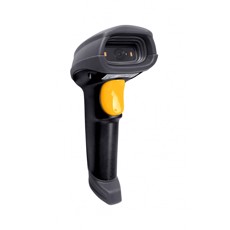
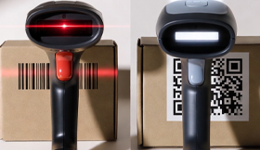
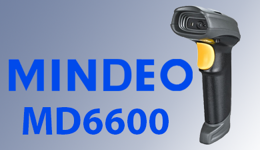
Современный 2D-сканер, предназначенный для торговли, складов, аптек и сферы услуг – это ручной сканер штрихкодов Mindeo MD6600. Устройство поддерживает считывание одномерных и двумерных кодов, включая коды маркировки, и отличается высокой скоростью работы. В этой статье рассмотрим, как выполняется настройка сканера Mindeo 6600, какие режимы доступны пользователю и как быстро подготовить устройство к работе.
Сканер Mindeo MD6600 работает по принципу Plug-and-Play, поэтому в большинстве случаев не требует установки драйверов. Однако для корректной работы с кассой, компьютером или POS-терминалом может потребоваться базовая настройка интерфейса, режимов сканирования и индикации.
Инструкция подключения сканера Mindeo
Перед началом работы необходимо правильно подключить сканер Mindeo MD6600 к рабочему месту.
- Подключите кабель USB или RS-232 к разъему в нижней части сканера.
- Второй конец кабеля подключите к компьютеру, кассе или POS-терминалу.
- После подачи питания сканер издаст звуковой сигнал и загорится индикатор – это означает, что устройство готово к работе.
- При использовании USB-подключения сканер автоматически определяется системой как клавиатура.
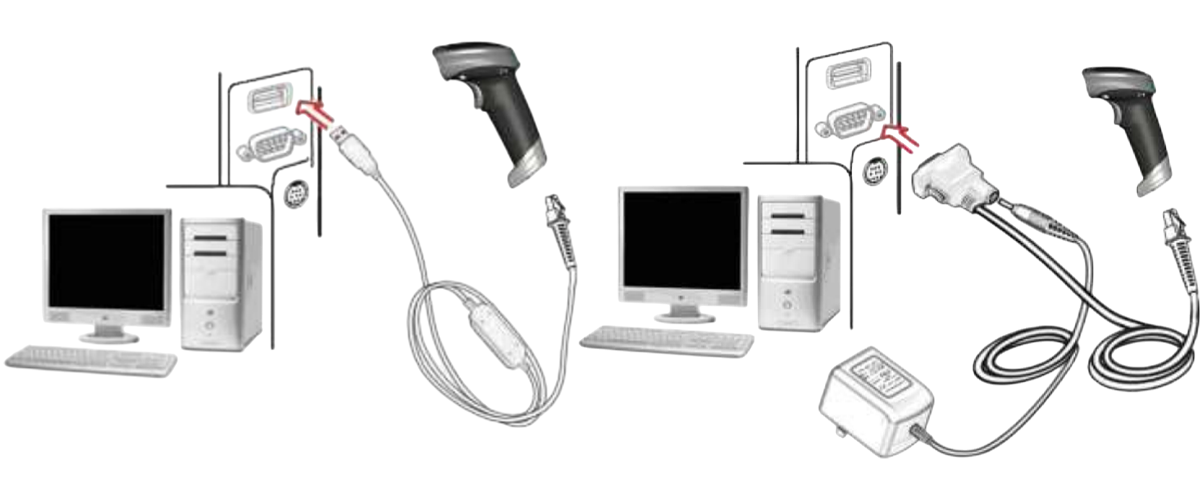
Если требуется сменить тип интерфейса, настройка сканера Mindeo MD 6600 HD выполняется с помощью специальных сервисных штрих-кодов из инструкции.
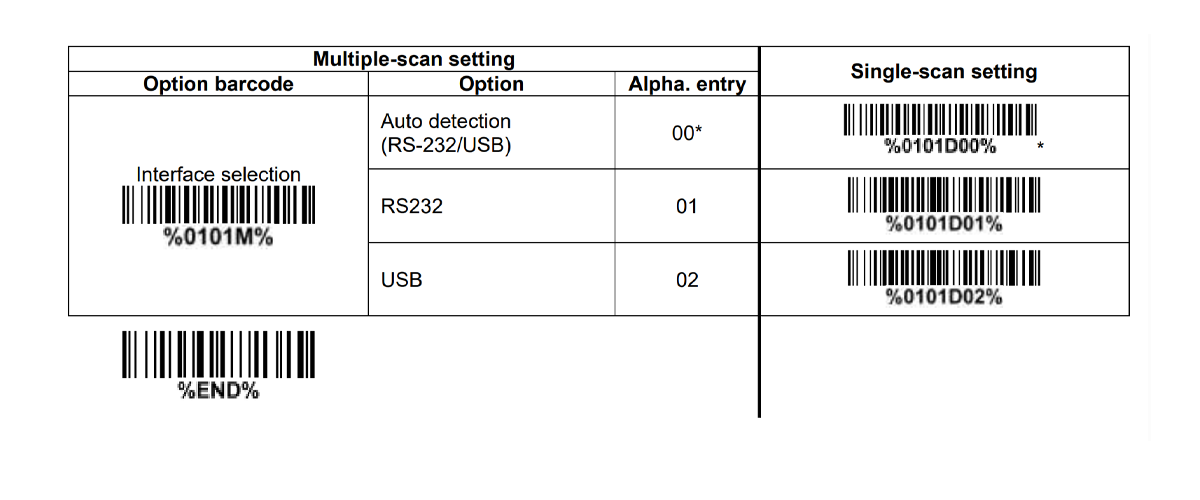
Выбор интерфейса подключения
По умолчанию включен автоматический режим определения интерфейса. При необходимости пользователь может вручную задать нужный режим, отсканировав соответствующий код из руководства. Такая настройка сканера Mindeo MD 6600 обеспечивает стабильную передачу данных.
Режимы сканирования
Настройка Mindeo MD6600 позволяет выбрать удобный режим работы в зависимости от версии и сценария использования:
- ручной режим – сканирование по нажатию кнопки;
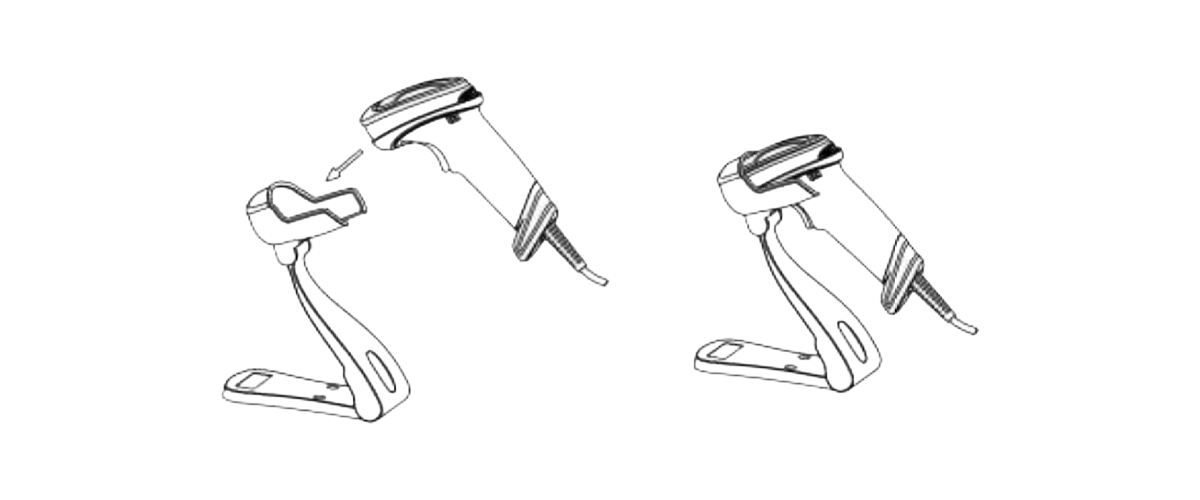
- автоматический презентационный режим – сканирование при поднесении штрих-кода к окну считывания.
Презентационный режим особенно удобен при работе на кассе. Для его активации сканер устанавливается на подставку, после чего автоматически считывает коды без нажатия кнопки.
Настройка индикации и звука
Пользователь может изменить параметры световой и звуковой индикации. В настройках сканера Mindeo MD6600 доступны:
- включение и отключение звукового сигнала;
- выбор громкости;
- активация светового подтверждения успешного сканирования.
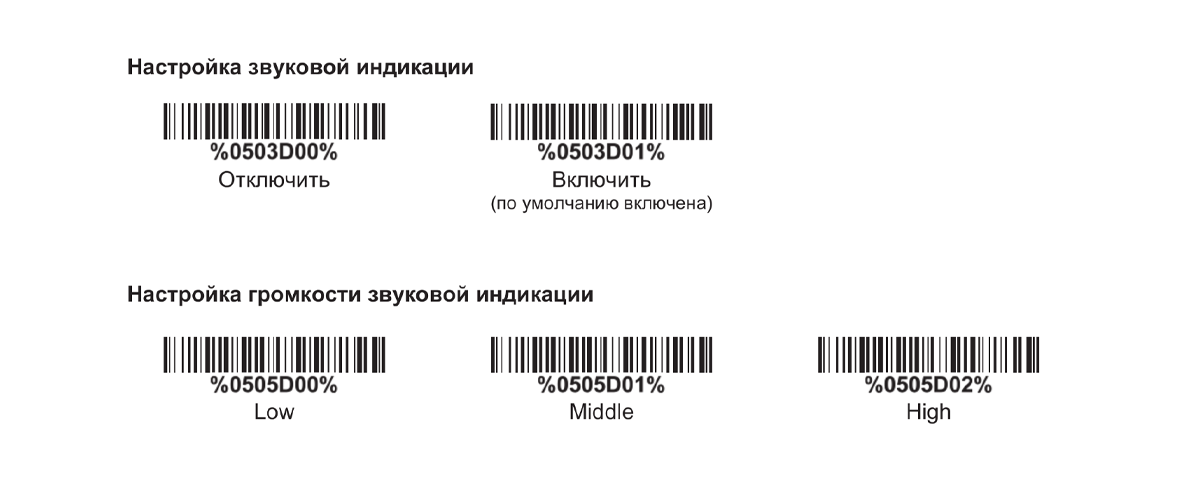
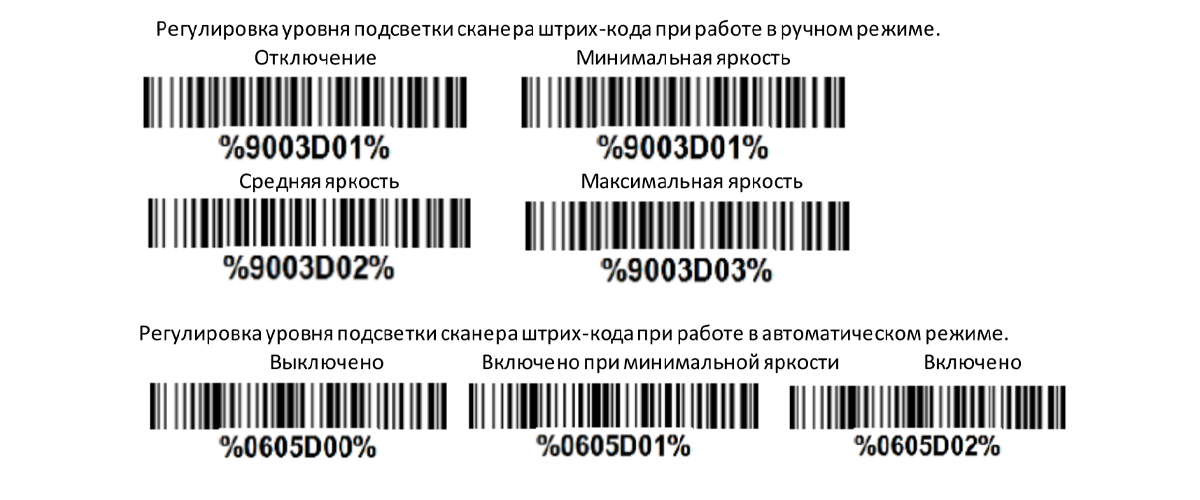
Эти параметры позволяют адаптировать устройство под условия торгового зала или склада.
Основные параметры настройки
| Параметр | Описание |
|---|---|
| Тип интерфейса | USB HID, USB COM, RS-232 |
| Режим сканирования | Ручной или презентационный |
| Индикация | Звук и светодиод |
| Сброс настроек | Возврат к заводским параметрам |
Сброс настроек до заводских
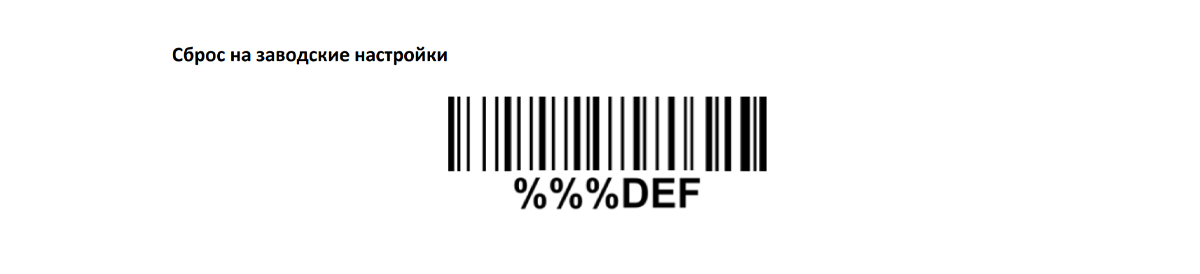
Если сканер работает некорректно или требуется вернуть стандартные параметры, используется сброс настроек. Для этого необходимо отсканировать штрих-код сброса из раздела «сканер Mindeo инструкция». После сброса устройство перезагрузится и вернется к заводской конфигурации.
Другие полезные настройки
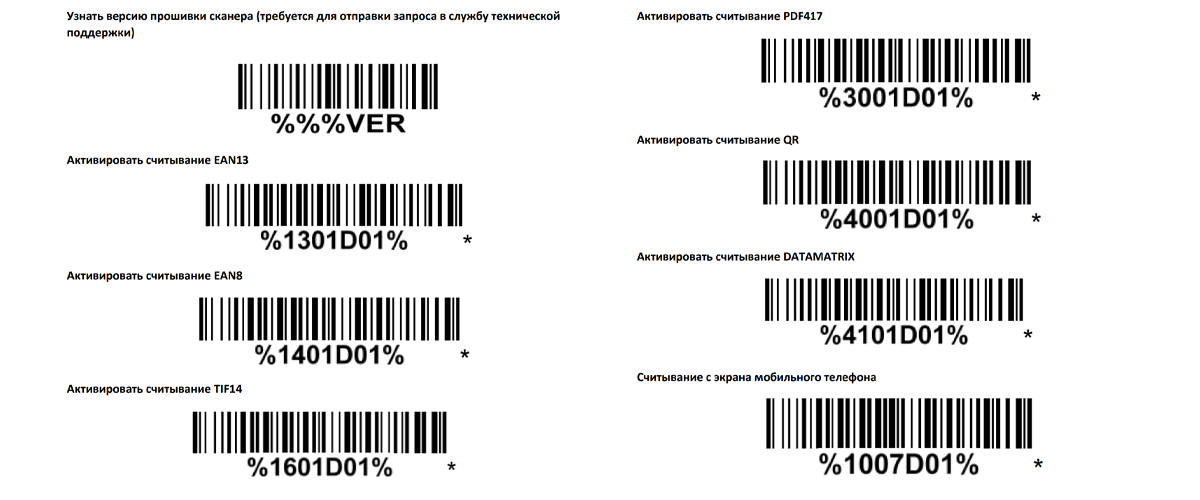
Руководство пользователя для ознакомления с другими интересующими вопросами
Правильная настройка сканера Mindeo MD6600 позволяет обеспечить стабильную и быструю работу с любыми штрих-кодами. Устройство не требует сложного обслуживания и подходит для большинства торговых и складских задач.
Версии Mindeo MD6600: SR, HD, AT и HC
Сканер Mindeo MD6600 выпускается в нескольких версиях и комплектациях. При настройке важно учитывать не только интерфейс подключения, но и конкретную модификацию устройства: SR, HD, AT-SR, AT-HD, а также исполнения с подставкой, RS-232, удлинённым кабелем или корпусом для медицинских и сервисных рабочих мест.
Базовые настройки у моделей одной серии похожи: пользователь выбирает интерфейс подключения, режим сканирования, звуковую и световую индикацию, а также при необходимости выполняет сброс до заводских параметров. Главное отличие между версиями связано не с самой процедурой настройки, а со сканирующим модулем, режимом работы и комплектом поставки.
Mindeo MD6600-SR
Mindeo MD6600-SR – стандартная версия сканера для повседневной работы с товарными штрихкодами, QR-кодами, DataMatrix и другими 1D- и 2D-кодами. Такая модификация подходит для касс, небольших магазинов, аптек, складских рабочих мест, пунктов выдачи заказов и документооборота.
Версию SR обычно выбирают, когда нужно считывать обычные товарные этикетки, коды маркировки на упаковке, штрихкоды на документах и QR-коды с экранов мобильных устройств. Это оптимальный вариант для большинства стандартных торговых и складских задач.
Mindeo MD6600-HD
Mindeo MD6600-HD – версия High Density для считывания более плотных и мелких кодов. Она подходит для задач, где обычному сканеру может не хватать разрешения: маркировка лекарств, табачной продукции, алкоголя, обуви, одежды, ювелирных изделий, электронных компонентов и небольших этикеток.
HD-версию стоит выбирать, если сканер будет регулярно работать с мелкими DataMatrix-кодами, плотными штрихкодами, акцизными марками, маркировкой Честный ЗНАК или кодами на небольших упаковках. Для настройки это не создаёт дополнительных сложностей, но повышает требования к правильному выбору режима работы и проверке считывания на реальных образцах.
Mindeo MD6600AT-SR и MD6600AT-HD
Версии Mindeo MD6600AT-SR и Mindeo MD6600AT-HD рассчитаны на работу с автоматическим режимом сканирования. Такие модификации используют с подставкой: когда устройство установлено в держатель, сканер может считывать код при поднесении этикетки или товара к окну считывания.
AT-версии удобны для касс, аптек, пунктов выдачи, стоек оператора и рабочих мест, где часть операций выполняется без постоянного нажатия на кнопку. Для поточного сканирования это снижает нагрузку на сотрудника и ускоряет обработку товаров, документов или заказов.
Комплектации с подставкой, RS-232 и кабелем 3,5 м
В линейке также встречаются комплектации с подставкой, интерфейсом RS-232 и удлинённым кабелем. Подставка удобна для презентационного режима, RS-232 используют для подключения к кассовому, промышленному или специализированному оборудованию, а кабель 3,5 м полезен на рабочих местах, где сканер должен находиться дальше от кассы, компьютера или POS-терминала.
- USB – стандартное подключение к компьютеру, кассе или POS-системе;
- USB-HID – режим клавиатуры, при котором данные вводятся в активное поле программы;
- USB-COM – эмуляция COM-порта для специализированного ПО;
- RS-232 – подключение к кассовому, промышленному и встраиваемому оборудованию;
- подставка – удобна для автоматического или презентационного режима сканирования;
- кабель 3,5 м – подходит для рабочих мест с увеличенным расстоянием до оборудования.
HC и WHITE-исполнения
Отдельно могут использоваться версии HC или WHITE. Их выбирают для медицинских, аптечных, лабораторных, сервисных и других рабочих мест, где важны внешний вид корпуса, удобство обработки устройства и эксплуатация в более чувствительной среде.
При выборе такой версии нужно смотреть не только на цвет или обозначение исполнения, но и на сканирующий модуль: SR подходит для стандартных задач, HD – для мелких и плотных кодов.
Какую версию Mindeo MD6600 выбрать
- SR – для магазина, кассы, аптеки, ПВЗ, склада и стандартных 1D/2D-кодов;
- HD – для мелких DataMatrix, плотных кодов, маркировки, акцизов, лекарств, табака, обуви, одежды и электроники;
- AT-SR – для стандартных кодов и автоматического сканирования на подставке;
- AT-HD – для плотных кодов и автоматического режима на кассе или рабочем месте оператора;
- Версия с RS-232 – для оборудования, которому нужен COM-интерфейс;
- Версия с кабелем 3,5 м – для рабочих мест, где сканер должен находиться дальше от компьютера или кассы;
- HC / WHITE – для медицинских, аптечных, лабораторных и сервисных рабочих мест.
Если сканер нужен для обычной торговли, склада или документооборота, чаще достаточно версии SR. Если устройство будет работать с мелкими кодами маркировки, плотными DataMatrix, акцизами или небольшими этикетками, лучше выбрать HD. Если важен режим сканирования без нажатия кнопки, стоит рассмотреть AT-модификацию с подставкой.
Ответы на частые вопросы о настройке Mindeo MD6600
Как подключить сканер к компьютеру?
Mindeo MD6600 подключается к компьютеру или кассе через USB или RS-232 в зависимости от комплектации. Для простого ввода штрихкодов обычно используют режим USB-HID, при котором сканер работает как клавиатура и передаёт данные в активное поле программы.
Какой режим выбрать для работы: USB-HID или USB-COM?
USB-HID подходит для простого ввода данных в кассовую программу, 1С, таблицу или другое активное поле. USB-COM используют, если программа должна получать данные через виртуальный COM-порт или требует специальной настройки обмена со сканером.
Как настроить Mindeo MD6600 для работы с 1С?
Для работы с 1С сканер Mindeo MD6600 обычно настраивают в режим USB-HID или USB-COM. В режиме USB-HID данные вводятся как с клавиатуры, а в режиме USB-COM устройство определяется как виртуальный COM-порт и настраивается в параметрах торгового оборудования.
Как включить автоматическое сканирование?
Автоматическое сканирование включается через служебные штрихкоды из руководства Mindeo MD6600. Этот режим особенно актуален для AT-версий и работы с подставкой, когда сканер считывает код при поднесении товара или документа к окну считывания.
Как сбросить Mindeo MD6600 до заводских настроек?
Сброс Mindeo MD6600 до заводских настроек выполняется сканированием специального сервисного штрихкода из инструкции. После сброса нужно заново выбрать интерфейс подключения, режим работы, суффикс передачи данных и другие параметры, если они требуются для вашей программы.
Почему сканер не передаёт данные в программу?
Если Mindeo MD6600 считывает код, но не передаёт данные в программу, нужно проверить выбранный интерфейс подключения, активное поле ввода, режим USB-HID или USB-COM, настройки COM-порта, драйвер виртуального порта и наличие нужного суффикса после сканирования.
Нужно ли по-разному настраивать модификации MD6600-SR и MD6600-HD?
Базовая настройка Mindeo MD6600-SR и Mindeo MD6600-HD обычно одинаковая: интерфейс подключения, режим передачи данных, звук, индикация и сброс настраиваются через служебные штрихкоды. Отличие HD-версии связано в первую очередь со считыванием более мелких и плотных кодов.