


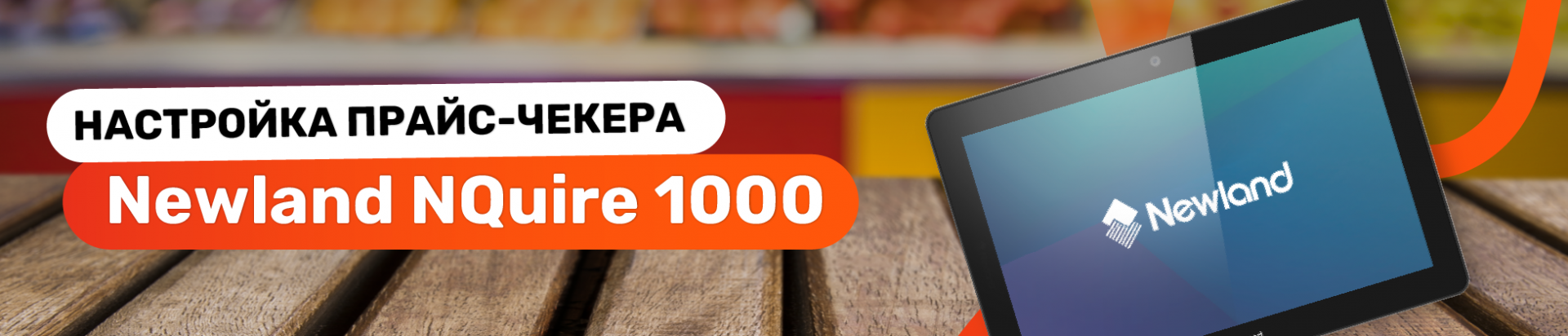
Настройка прайс-чекера Newland NQuire 1000 — от подключения до эксплуатации
Содержание
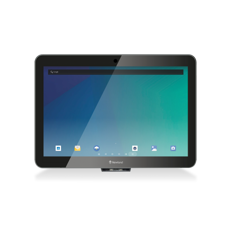
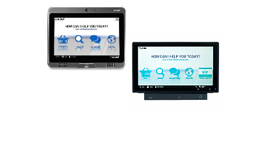
Прайс-чекер Newland NQuire 1000 — это современное решение для автоматизации розничной торговли, складских комплексов и самообслуживания. Устройство совмещает функции информационного киоска, терминала учёта и сканера штрихкода. В этой статье вы найдете подробную инструкцию по настройке NQuire 1000, которая поможет реализовать все возможности оборудования и интегрировать его в корпоративные системы.
Основные характеристики и возможности NQuire 1000
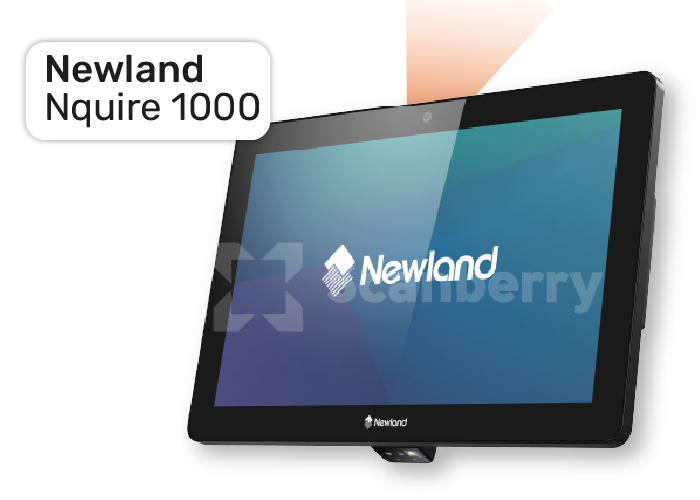
Перед началом настройки важно понимать, что прайс-чекер Newland NQuire 1000 построен на платформе Android 13. Он оснащён 10,1-дюймовым сенсорным дисплеем, встроенным 2D-сканером, поддержкой Wi-Fi 2.4GHz и 5GHz, Bluetooth 5.0, Ethernet (в том числе PoE), USB-портами и слотом для microSD. Устройство рассчитано на работу в режиме самообслуживания и способно обрабатывать большой поток данных о товарах.
Подключение оборудования и базовая настройка
Подключение к электропитанию и сети
-
Подключите адаптер питания или используйте PoE для питания через Ethernet.
-
Для проводного подключения используйте порт RJ45, для беспроводного — настройте Wi-Fi через меню Android.
-
После включения устройства дождитесь загрузки рабочего стола.
Первичная конфигурация
-
Задайте язык интерфейса и часовой пояс.
-
Подключитесь к корпоративной или гостевой сети.
-
Проверьте наличие интернет-соединения для загрузки обновлений программного обеспечения.
Настройка сканера штрихкодов
Включение и выбор форматов
В разделе настроек сканирования активируйте нужные типы штрихкодов:
-
1D: EAN-13, UPC-A, Code 128, Code 39, ISBN code, Codabar, Interleaved 2 of 5, MSI Plessey, Standard 25, Industrial 25.
-
2D: Data Matrix, QR Code, Aztec Code, PDF417, Maxicode, Composite Code, DotCode, GS1 Databar.
Для работы с маркировкой и системой "Честный знак" обязательно включите Data Matrix и проверьте параметры длины кода.
Настройка параметров сканирования
-
Выберите режим сканирования: автоматический, ручной или триггерный.
-
Настройте чувствительность сенсора для работы с повреждёнными этикетками.
-
Установите префиксы и суффиксы, если требуется интеграция с POS или учётными системами.
-
При необходимости активируйте функцию сканирования через стекло или пластиковую защиту.
Интеграция с корпоративными системами
Подключение к учётным системам
Прайс-чекер Newland NQuire 1000 поддерживает интеграцию с внешними базами данных и ERP-системами через:
-
Протоколы передачи по HTTP/UDP/TCP
-
Локальные файлы с БД товаров
Для интеграции с 1С или другими учётными программами используйте режим эмуляции клавиатуры или специализированные приложения.
Настройка обмена данными
-
Укажите адрес сервера, порт и параметры авторизации.
-
Проверьте корректность передачи информации о товарах, ценах и остатках.
Программное обеспечение и приложения
Предустановленные решения
На устройстве уже установлены приложения для проверки цен, отображения информации о товарах и работы в режиме киоска. Для расширения функционала можно загрузить дополнительные программы через Google Play или вручную установить APK-файлы.
Управление устройством
Используйте MDM-решения (например, Ndevor) для централизованного управления парком прайс-чекеров, обновления ПО и мониторинга состояния оборудования.
Расширенные настройки и обслуживание
Обновление прошивки
-
Запросите актуальную версию прошивки в тех поддержке Newland
-
Перенесите файл на microSD-карту.
-
Через меню "System Update" выберите файл и начните обновление.
-
После завершения обновления выполните перезагрузку устройства.
Сброс к заводским настройкам
В случае сбоев или необходимости полной переконфигурации выполните сброс через меню "Backup & Reset". Все пользовательские данные и настройки будут удалены, устройство вернётся к исходному состоянию.
Автоматизация работы
-
Настройте расписание включения и выключения для экономии энергии.
-
Используйте режим Kiosk Mode для ограничения доступа к настройкам.
-
Включите автоматическую яркость экрана для работы в залах с разным уровнем освещения.
Практические советы по эксплуатации
Для стабильной работы прайс-чекера Newland NQuire 1000 важно соблюдать несколько простых рекомендаций, которые продлят срок службы оборудования и обеспечат точность сканирования данных.
Очищайте оптику сканера регулярно.
Пыль, отпечатки пальцев и другие загрязнения на окне сканера могут привести к ошибкам при считывании штрихкодов. Используйте мягкую ткань без ворса и специальные салфетки для чистки оптики. Не применяйте абразивные материалы и агрессивные жидкости, чтобы не повредить поверхность.
Включайте быстрый поиск по коду товара.
Для ускорения обслуживания клиентов используйте функцию быстрого поиска по коду товара. Это позволяет сотрудникам и покупателям оперативно получать информацию о цене и характеристиках товаров, минимизируя время ожидания у информационного киоска.
Контролируйте условия эксплуатации.
Прайс-чекер рассчитан на работу при температуре от -10°C до +50°C и влажности до 90%. Не устанавливайте устройство в местах с прямым воздействием влаги или агрессивных сред. Фронтальная панель соответствует классу защиты IP54, что обеспечивает устойчивость к пыли и брызгам.
Используйте штатные аксессуары и крепления.
Для надёжной фиксации и предотвращения повреждений применяйте рекомендованные производителем крепления VESA 75. Это позволит установить прайс-чекер практически в любом месте торгового зала или склада.
Проверяйте состояние подключения и питания.
Убедитесь, что кабели питания и сетевые соединения надёжно закреплены. При использовании PoE (Power-over-Ethernet) проверьте соответствие коммутатора стандарту IEEE 802.3af/at для корректной работы устройства.
Частые вопросы и решения
| Вопрос | Решение |
|---|---|
| Не подключается к Wi-Fi | Проверьте настройки безопасности, перезагрузите роутер |
| Не читает Data Matrix | Проверьте активацию формата и длину кода в настройках |
| Зависает интерфейс | Выполните перезагрузку, проверьте наличие обновлений ПО |
| Не обновляется база товаров | Проверьте параметры сервера синхронизации и доступ к интернету |
| Требуется сброс пароля администратора | Используйте Recovery Mode для сброса учетных данных |
Таблица поддерживаемых штрихкодов
| Тип штрихкода | Поддержка | Примечания |
|---|---|---|
| EAN-13 | Да | Для большинства товаров |
| Code 128 | Да | Для складских задач |
| Data Matrix | Да | Для маркировки и "Честного знака" |
| QR Code | Да | Для маркетинга и логистики |
| Aztec Code | Да | Требует активации |
| PDF417 | Да | Для билетов и документов |
| Maxicode | Да | Для логистики |
| Industrial 25 | Да | Для производственных задач |
| Composite Code | Да | Для сложных этикеток |
Заключение
Прайс-чекер Newland NQuire 1000 — это универсальный инструмент для автоматизации торговли и учёта. Гибкая настройка, поддержка всех популярных форматов штрихкодов, интеграция с корпоративными системами и удобство эксплуатации делают его оптимальным выбором для современных магазинов и складов. Следуя этому руководству, вы сможете быстро развернуть и адаптировать устройство под любые задачи бизнеса, повысить скорость обслуживания и качество работы с клиентами.