


Настройка сканера для штрих-кодов Mindeo MD6600
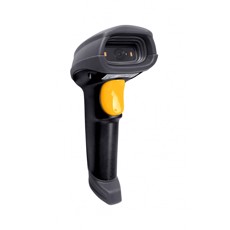
Ручной сканер штрихкодов Mindeo MD6600 – это современный 2D-сканер, предназначенный для торговли, складов, аптек и сферы услуг. Устройство поддерживает считывание одномерных и двумерных кодов, включая коды маркировки, и отличается высокой скоростью работы. В этой статье рассмотрим, как выполняется настройка сканера Mindeo 6600, какие режимы доступны пользователю и как быстро подготовить устройство к работе.
Сканер Mindeo MD6600 работает по принципу Plug-and-Play, поэтому в большинстве случаев не требует установки драйверов. Однако для корректной работы с кассой, компьютером или POS-терминалом может потребоваться базовая настройка интерфейса, режимов сканирования и индикации.
Инструкция подключения сканера Mindeo
Перед началом работы необходимо правильно подключить сканер Mindeo MD6600 к рабочему месту.
- Подключите кабель USB или RS-232 к разъему в нижней части сканера.
- Второй конец кабеля подключите к компьютеру, кассе или POS-терминалу.
- После подачи питания сканер издаст звуковой сигнал и загорится индикатор – это означает, что устройство готово к работе.
- При использовании USB-подключения сканер автоматически определяется системой как клавиатура.
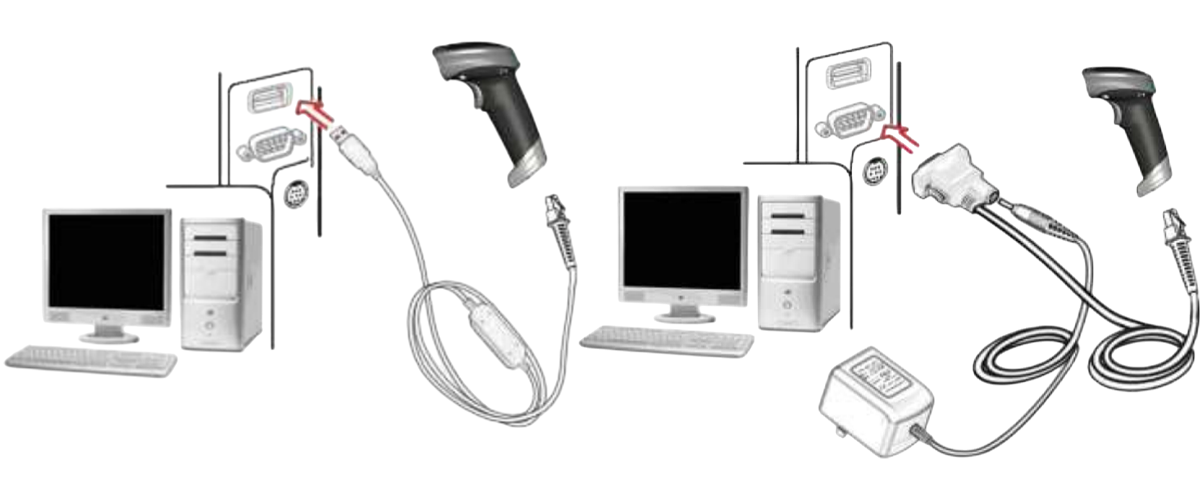
Если требуется сменить тип интерфейса, настройка сканера Mindeo MD 6600 HD выполняется с помощью специальных сервисных штрих-кодов из инструкции.
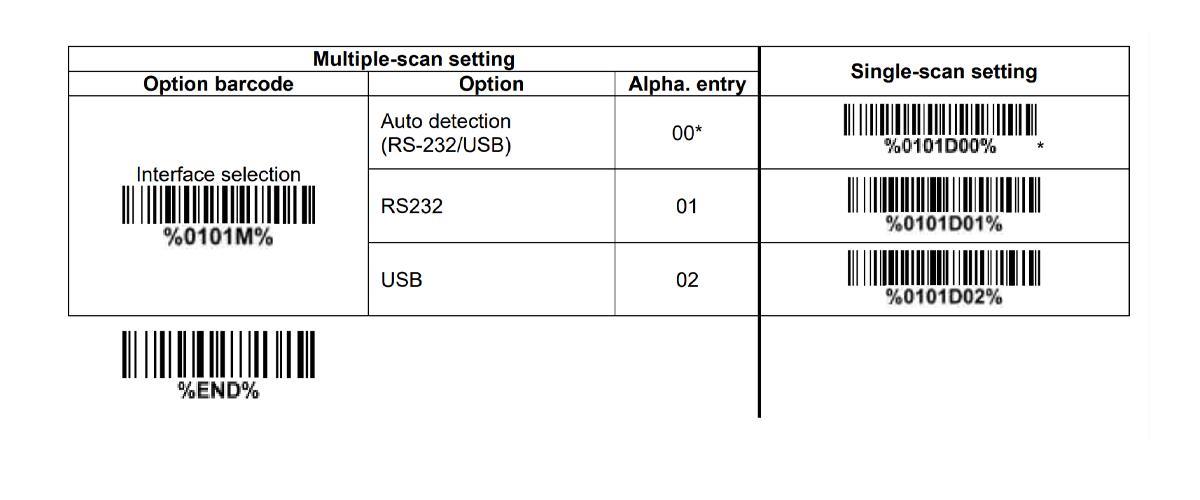
Выбор интерфейса подключения
По умолчанию включен автоматический режим определения интерфейса. При необходимости пользователь может вручную задать нужный режим, отсканировав соответствующий код из руководства. Такая настройка сканера Mindeo MD 6600 обеспечивает стабильную передачу данных.
Режимы сканирования
Сканер Mindeo 6600 HD настройка позволяет выбрать удобный режим работы:
- ручной режим – сканирование по нажатию кнопки;
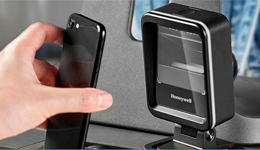
- автоматический презентационный режим – сканирование при поднесении штрих-кода к окну считывания.
Презентационный режим особенно удобен при работе на кассе. Для его активации сканер устанавливается на подставку, после чего автоматически считывает коды без нажатия кнопки.
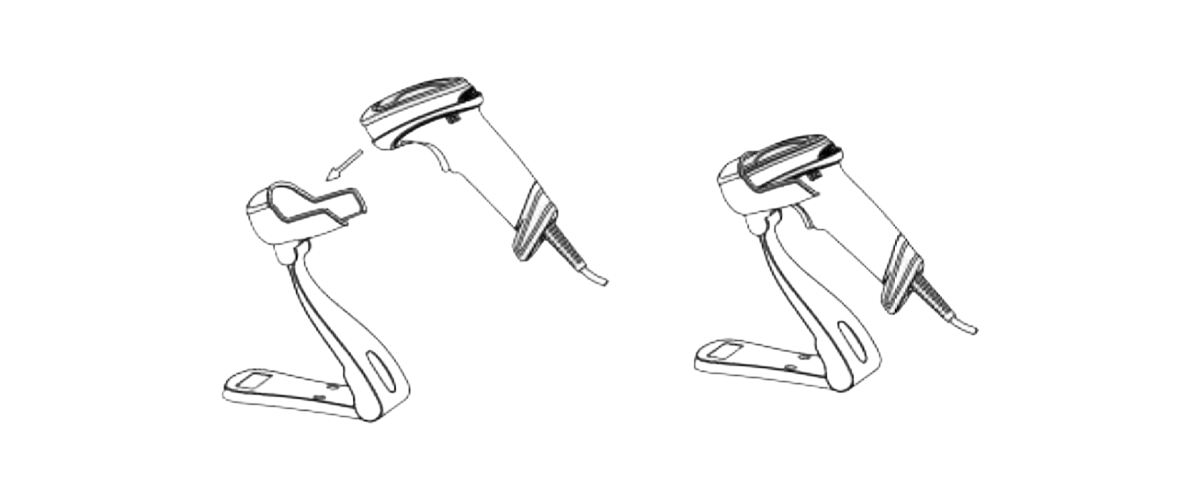
Настройка индикации и звука
Пользователь может изменить параметры световой и звуковой индикации. В настройках сканера Mindeo MD6600 доступны:
- включение и отключение звукового сигнала;
- выбор громкости;
- активация светового подтверждения успешного сканирования.
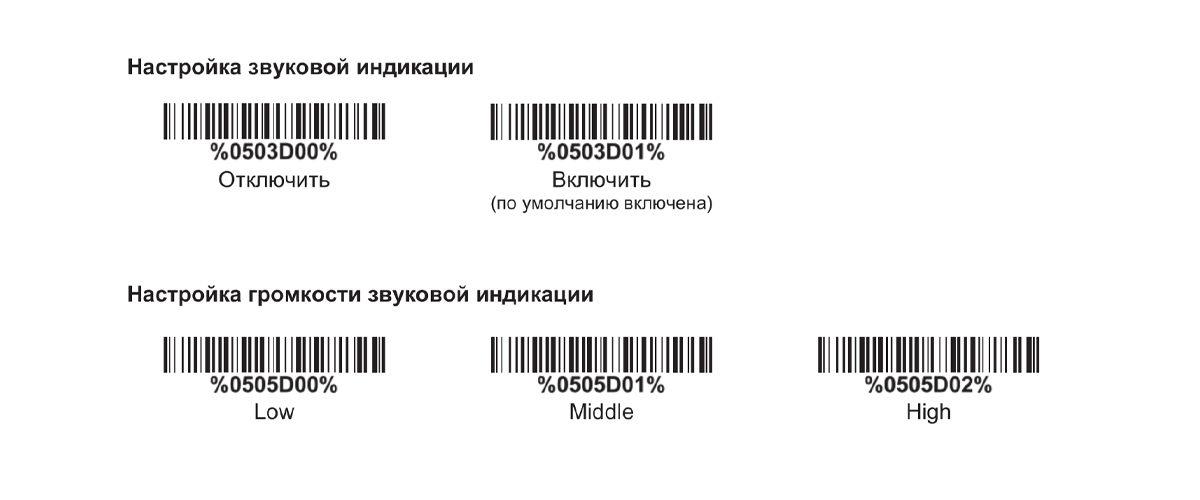
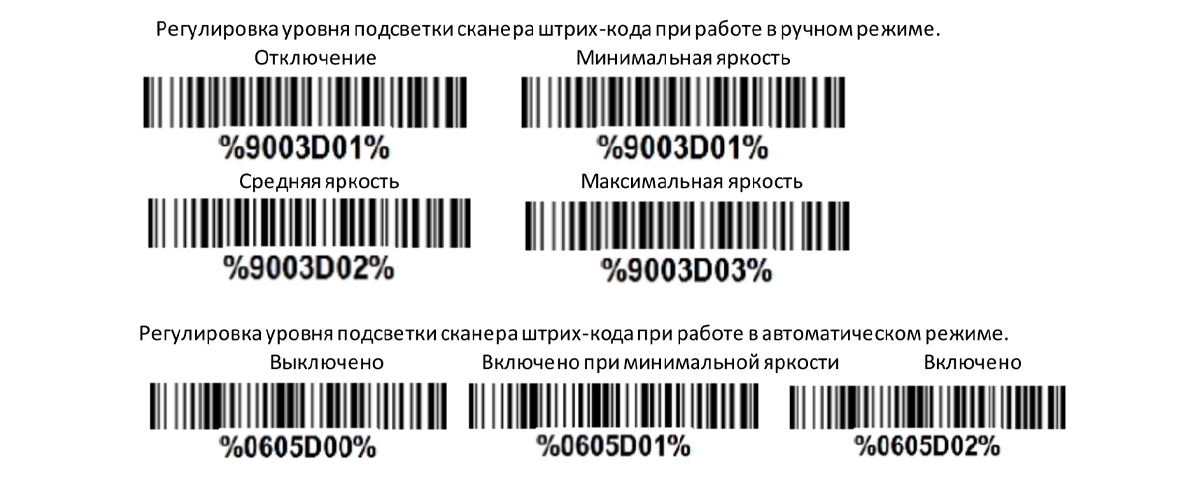
Эти параметры позволяют адаптировать устройство под условия торгового зала или склада.
Основные параметры настройки
| Параметр | Описание |
|---|---|
| Тип интерфейса | USB HID, USB COM, RS-232 |
| Режим сканирования | Ручной или презентационный |
| Индикация | Звук и светодиод |
| Сброс настроек | Возврат к заводским параметрам |
Сброс настроек до заводских
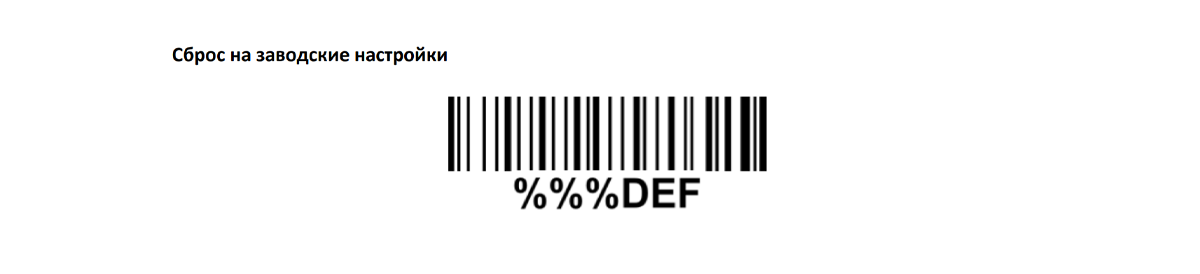
Если сканер работает некорректно или требуется вернуть стандартные параметры, используется сброс настроек. Для этого необходимо отсканировать штрих-код сброса из раздела «сканер Mindeo инструкция». После сброса устройство перезагрузится и вернется к заводской конфигурации.
Другие полезные настройки
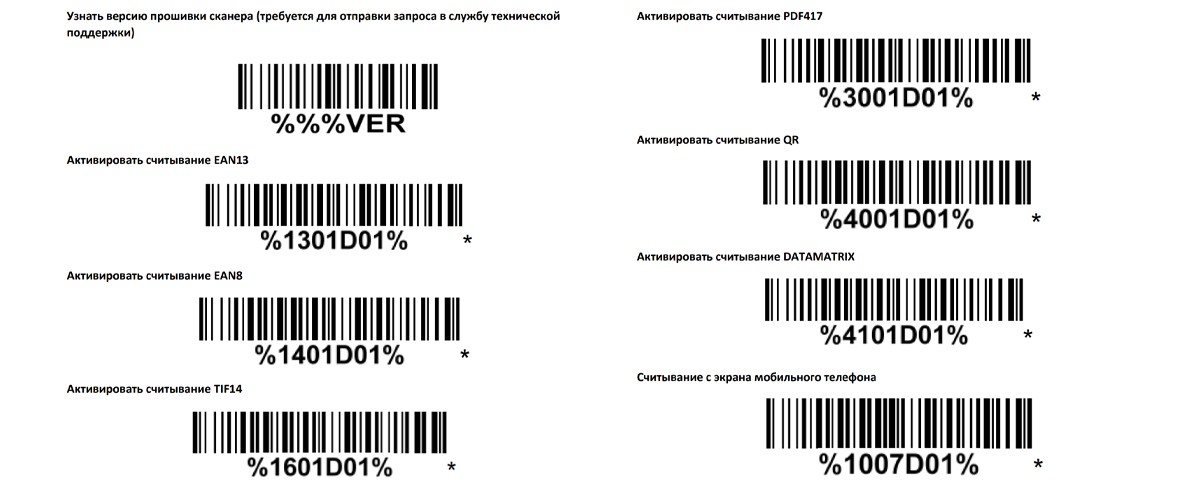
Руководство пользователя для ознакомления с другими интересующими вопросами
Правильная настройка сканера Mindeo MD6600 позволяет обеспечить стабильную и быструю работу с любыми штрих-кодами. Устройство не требует сложного обслуживания и подходит для большинства торговых и складских задач.